
Platz für
den Überblick.
Das Livebild bekommt die große Bühne. Verbindungsweg, Empfang und Galerie bleiben erreichbar. Für einen noch größeren Blick einfach ins Vollbild wechseln.
DROHNENLINK · FÜR EUREN ELW
Das Livebild der Fernbedienung. Direkt im ELW.
Livebild auf Mac & Windows
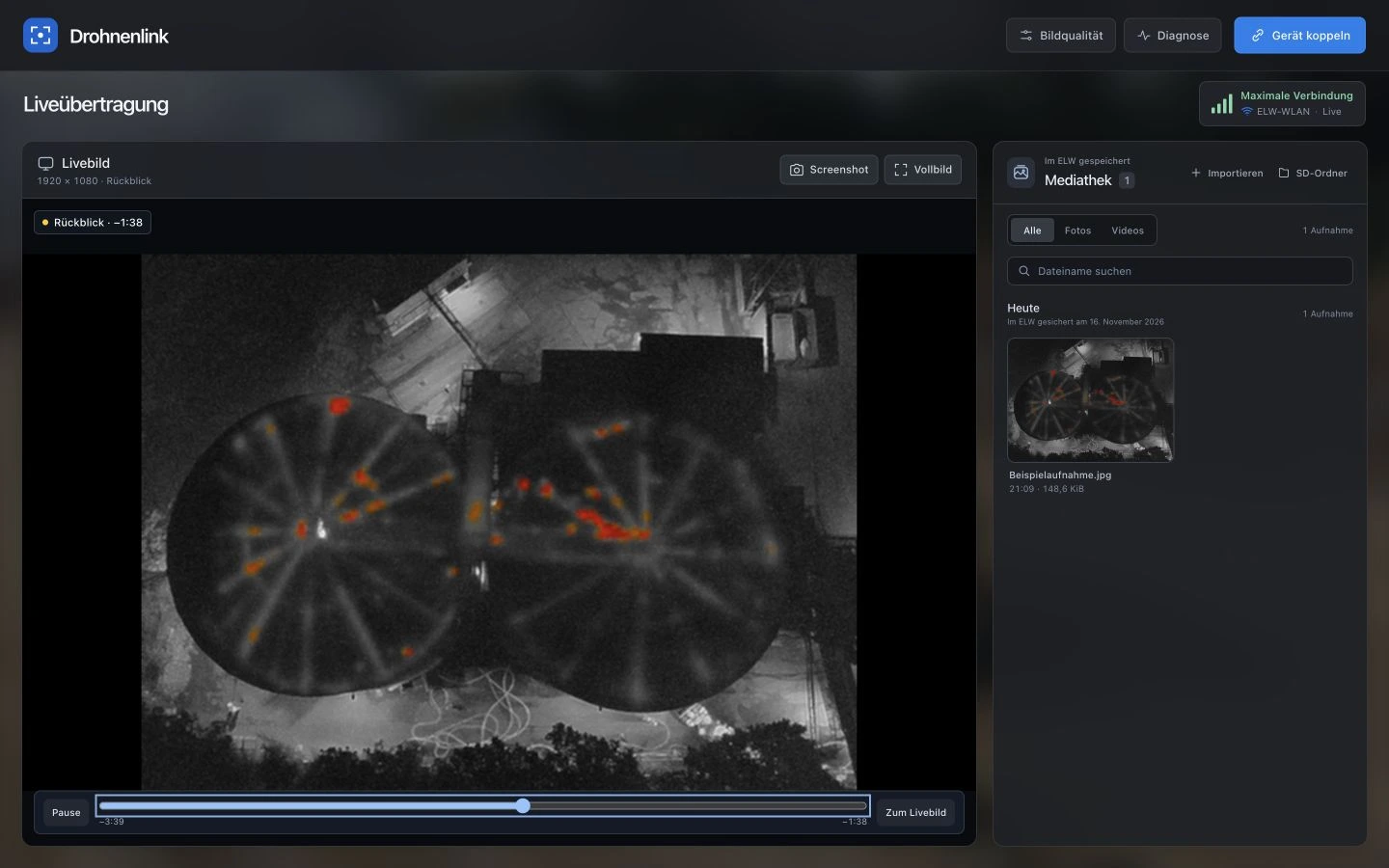
Bis zu fünf Minuten zurückspulen
Einmal koppeln. Gemeinsam starten.
GEMEINSAM MEHR ERKENNEN
Der Pilot konzentriert sich auf die Fernbedienung. Im ELW verfolgt das Team das Bild auf Mac oder Windows. Drohnenlink bringt Liveübertragung, Aufnahmen und den entscheidenden Moment auf einen gemeinsamen Bildschirm.
LIVEBILD, DAS WEITERDENKT
Live verfolgen. Details festhalten.
Den entscheidenden Moment noch einmal ansehen.
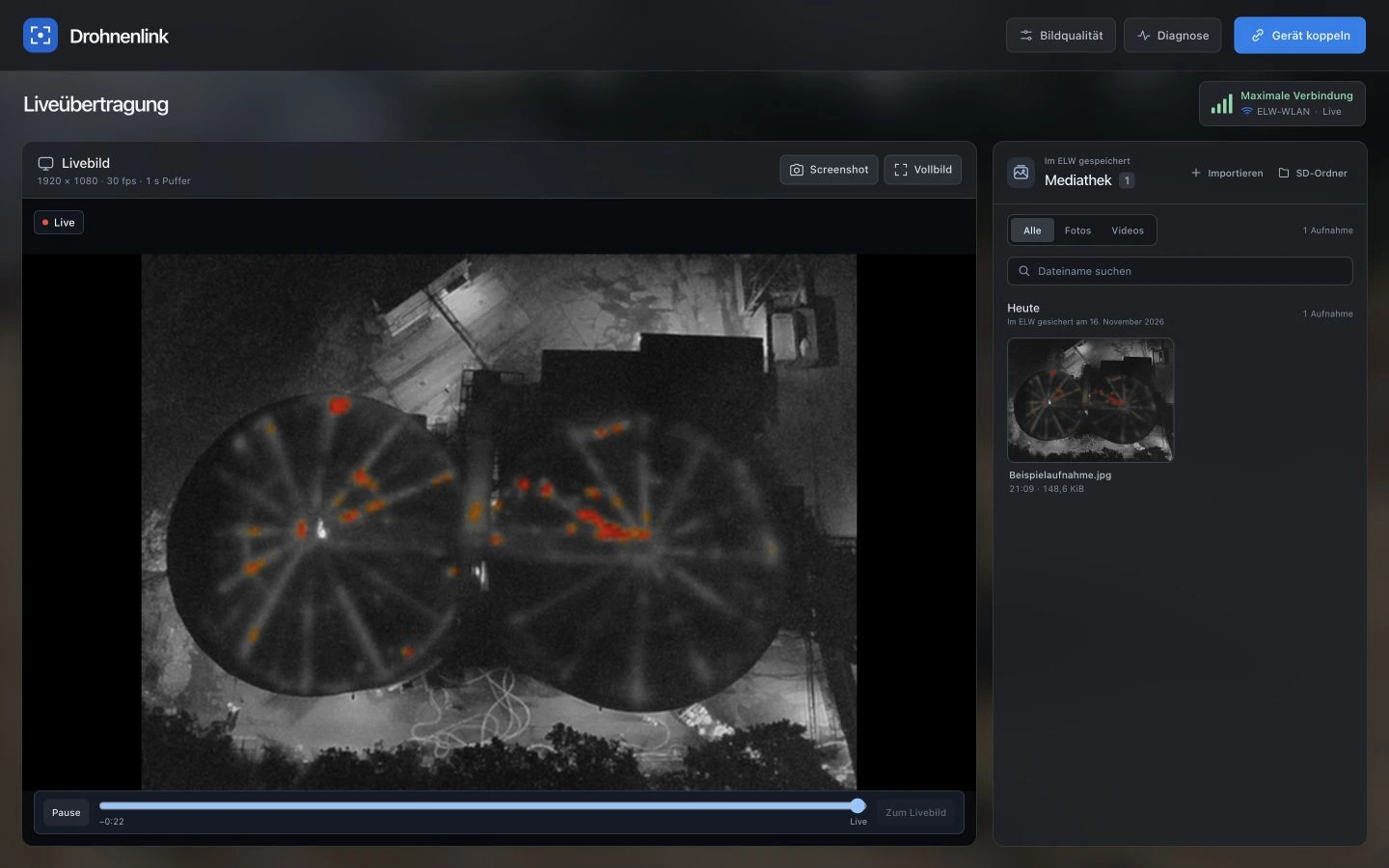
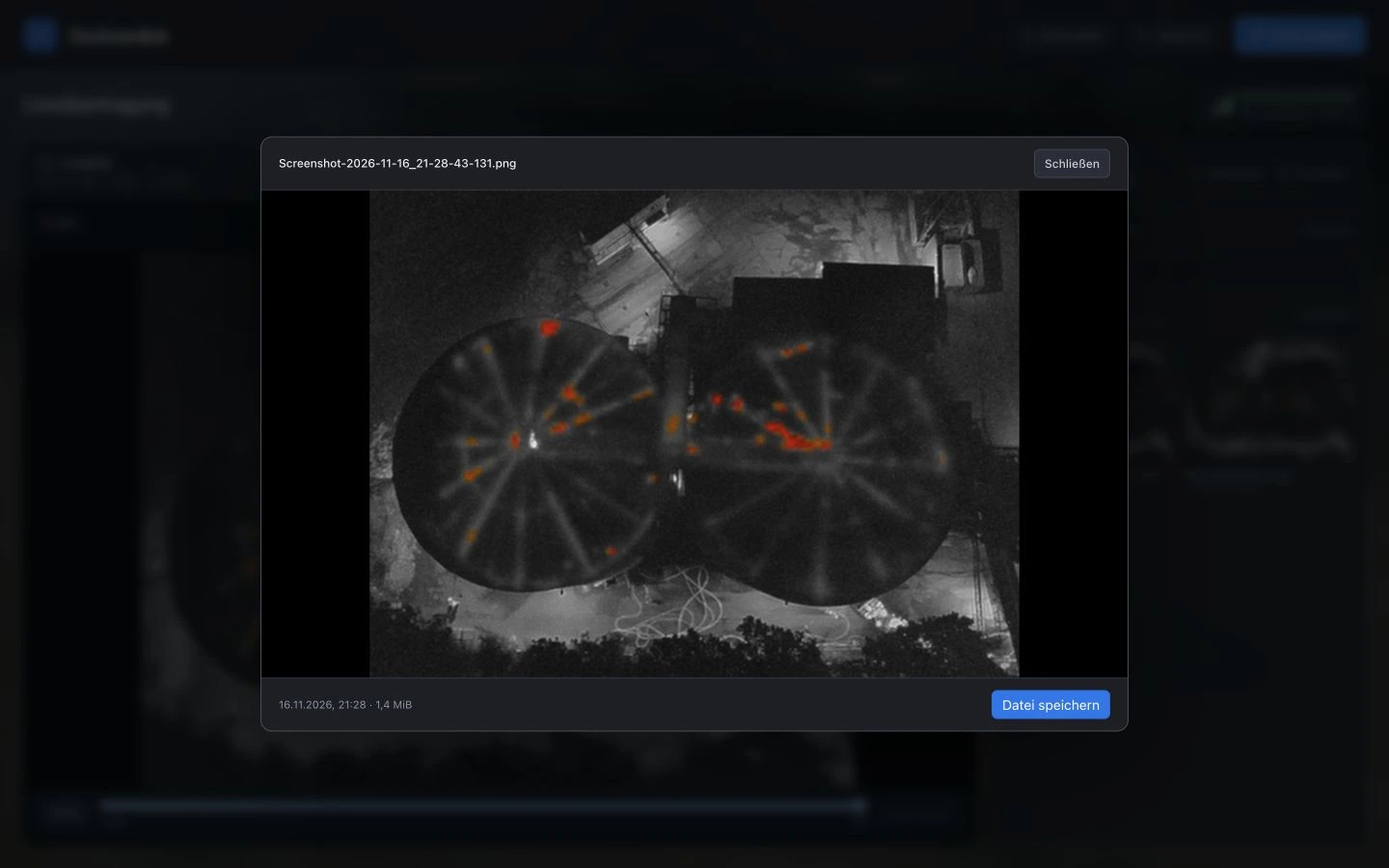
Die echte Oberfläche. Direkt im Blick.
Das Livebild bekommt die große Bühne. Verbindungsweg, Empfang und Galerie bleiben erreichbar. Für einen noch größeren Blick einfach ins Vollbild wechseln.
DIE APP AUF DER FERNBEDIENUNG
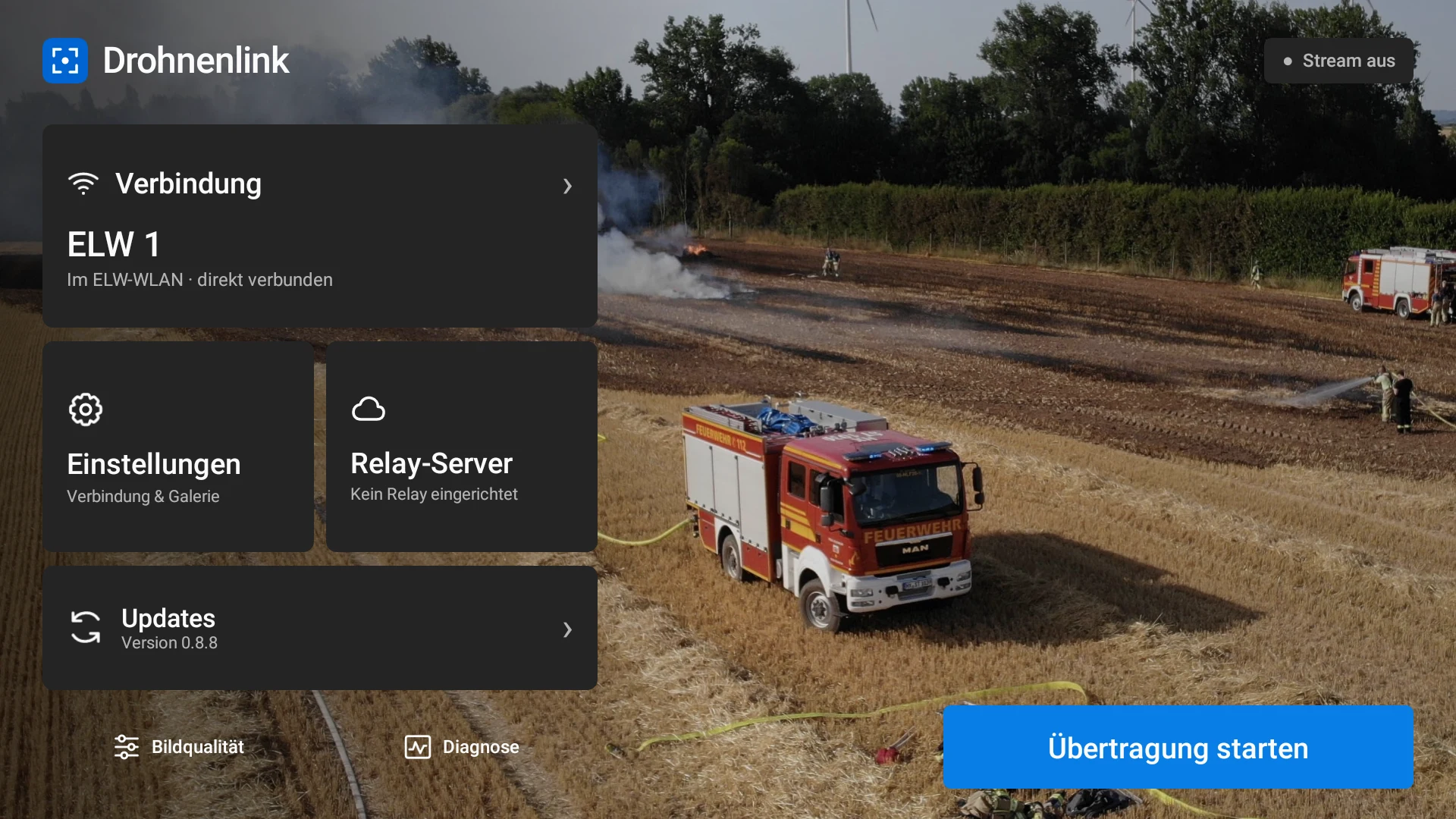
Eine klare Startseite. Eure Verbindung, die Bildqualität und Updates an einem Ort. Die Galerie-Sicherung wird in den Einstellungen aktiviert.
Verbinden, Status prüfen, Übertragung starten. Für die Startseite ist kein Scrollen nötig.
Originale Android-AppGekoppelte Empfänger und erreichbare Relay-Server direkt in der App sehen.
Galerie-Sicherung selbst festlegen. Qualität für WLAN und Internet getrennt wählen.
Jetzt installieren, für später herunterladen oder in einer Woche erinnern lassen.
AUTOMATISCHE GALERIE-SICHERUNG
Wenn die gekoppelte Fernbedienung den ELW im WLAN erreicht, synchronisieren sich die Aufnahmen automatisch. Gesicherte Dateien bleiben auf dem Rechner – auch ohne Internet.
Die automatische Sicherung bleibt an den gekoppelten lokalen Empfänger gebunden.
Mehrere Dateien parallel sichern. Während der Liveübertragung hat der Stream Vorrang.
Die Aufnahmen liegen auf der Festplatte. Unterbrochene Übertragungen können fortgesetzt werden.
ZWEI WEGE. EIN GEMEINSAMER BLICK.
Im gemeinsamen WLAN direkt zum ELW. Mit eingerichtetem Relay auch über das Internet. Den aktiven Übertragungsweg zeigt Drohnenlink im Programm an.
Den Zustand verstehen. Empfangsanzeige und Diagnose helfen, Verbindungsprobleme einzuordnen. Bei einem Aussetzer bleibt das letzte Bild als solches erkennbar.
Qualität passend zum Netz. Getrennte Bitraten für WLAN und Internet. Zwischen App und Programm abgeglichen – mit geschätztem Datenverbrauch.
BILDQUALITÄT & DATENVOLUMEN
Ein klares Livebild und der Datenverbrauch im Blick. Wählt die Bitrate für WLAN und Internet getrennt. Die Übertragung passt sie bei Bedarf innerhalb eurer gewählten Obergrenze an.
Die Android-App entdeckenEINFACH VERBUNDEN
Keine Empfängeradresse eintippen. Die App sucht den ELW im lokalen Netzwerk. Ein vierstelliger Code verbindet beide Seiten.
Beispielcode
Fernbedienung und ELW-Rechner im selben lokalen WLAN verbinden.
Im Programm „Gerät koppeln“ öffnen und den Code in der Android-App eingeben.
Bildschirmfreigabe bestätigen und zur Flug-App wechseln.
GUT ZU WISSEN
Die Android-App wurde für den DJI Smart Controller der Mavic 2 Enterprise Dual mit Android 7.1.2 entwickelt. Im ELW läuft Drohnenlink auf Mac oder Windows. Die passende Gerätekombination prüfen wir gemeinsam bei der Einrichtung.
Im gemeinsamen ELW-WLAN nicht. Für die Übertragung über ein Internet-Relay benötigen Fernbedienung und Empfänger eine Internetverbindung.
Bei aktivierter Galerie-Sicherung werden alle zugänglichen Aufnahmen der Fernbedienung im gekoppelten ELW-WLAN gesichert. Die Einstellung lässt sich in der Android-App ein- und ausschalten.
Android-App und ELW-Programm besitzen eine integrierte Updatefunktion. Die Installation wird bestätigt. Ein laufender Stream wird dafür nicht automatisch beendet.
Eine kurze Anfrage genügt. Wir besprechen eure Fernbedienung und den ELW-Rechner und zeigen euch die Software. Die eingerichteten ELW-Downloads sind passwortgeschützt.
BEREIT FÜR EUREN ELW
Drohnenlink für Mac, Windows und die Android-Fernbedienung.
Version auswählenBeide Desktop-Downloads sind passwortgeschützt.
DROHNENLINK KENNENLERNEN
Wir zeigen euch, wie Drohnenlink zu eurer Fernbedienung,
eurem ELW und eurem Einsatzablauf passt.
Gezeigte Programm- und App-Ansichten mit Beispielaufnahme. Full HD und Bildrate hängen auch vom Display, Encoder und der verfügbaren Verbindung ab. Drohnenlink ist eine eigenständige Software von Loeffler Cloud.